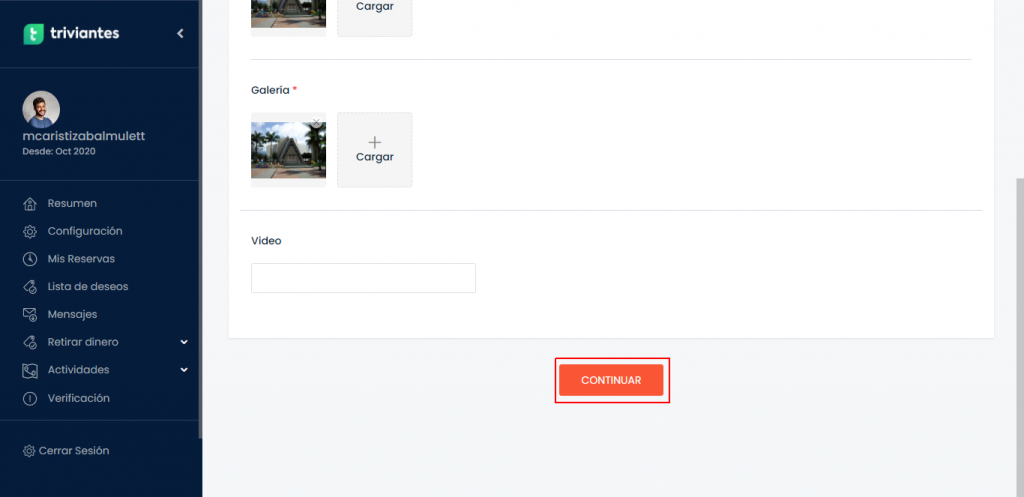
Para cambiar las fotos y videos de una actividad sigue el paso a paso que te mostramos a continuación:
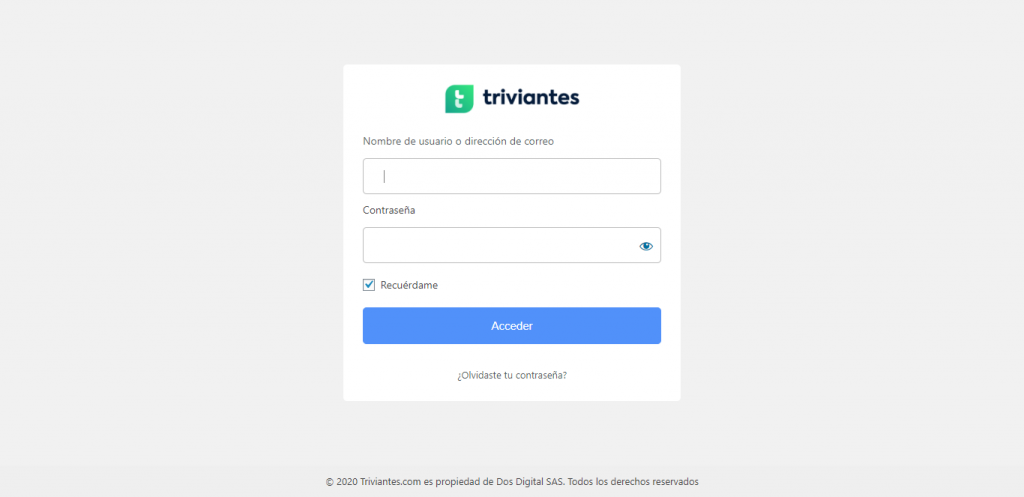
- Inicia sesión en tu cuenta de proveedor en triviantes.com/iniciar-sesion
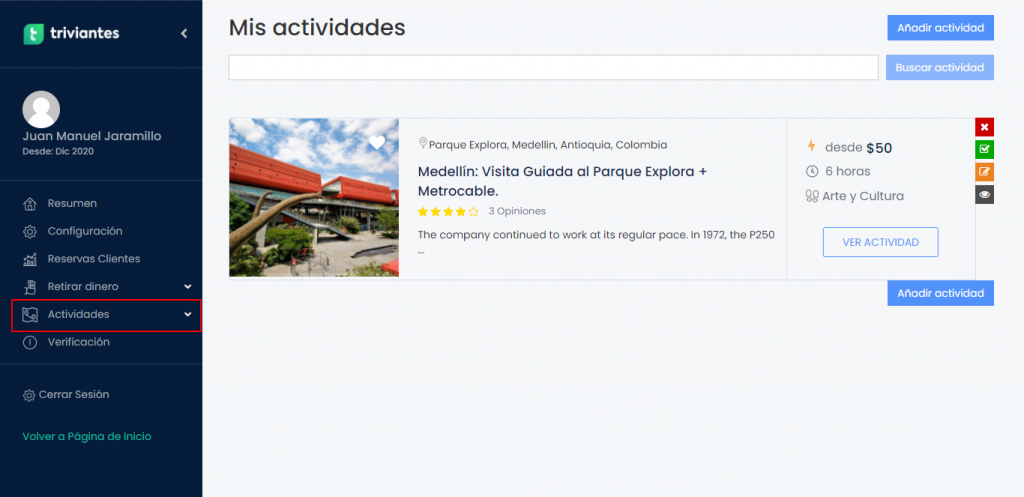
2. Una vez en tu cuenta, haz click en “actividades” para ver el menú desplegable.
3. Luego has click en “Mis Actividades”.
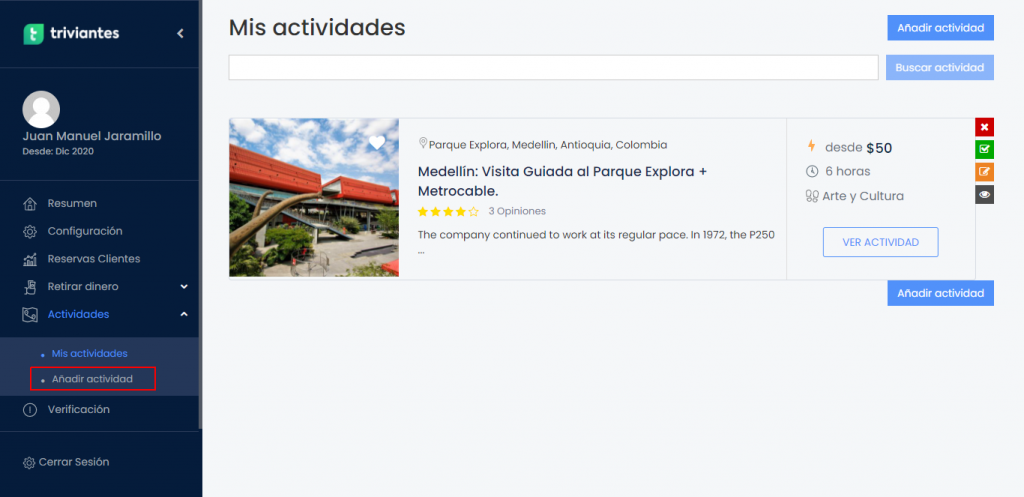
4. En este punto podrás ver todas las actividades que tienes en la fecha en la que estas realizando la consulta.

5. Busca la actividad que deseas editar y has click en el botón amarillo.

6. Se abrirá una vista con toda la información del Tour que elegiste editar. Se especifica con una flecha en cual de las pestañas del menú estas. En este caso debes estar en “FOTOS”.
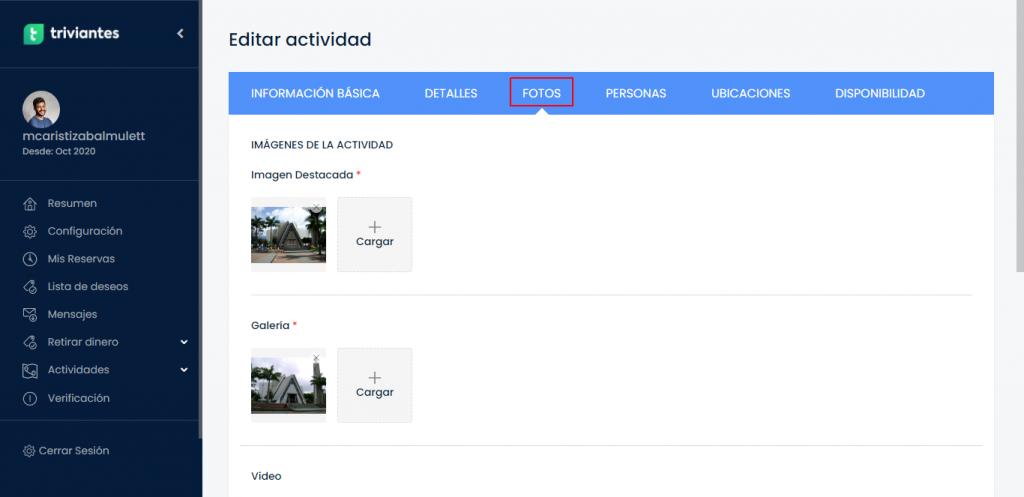
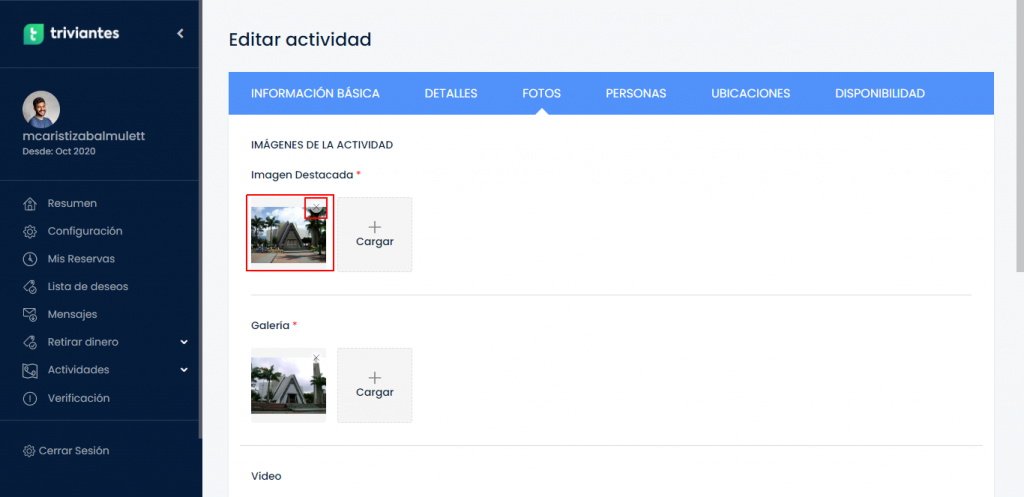
7. Puedes editar las Imagen Destacada. Para hacerlo debes eliminar la imagen que tengas cargada haciendo click en la “X” que aparece en la esquina superior derecha de la imagen en miniatura. Recuerda la Imagen Destacada es aquella que verán los usuarios en las diferentes secciones de Triviantes siempre que se muestre tú actividad.
8. Debes cargar la nueva imagen haciendo click en el botón cargar.
9. Se abrirá una ventana con dos opciones para subir una imagen y ponerla como Imagen Destacada. La primera de ellas es haciendo click en “Subir Archivos”, en donde podrás elegir una foto que tengas guardada en tú computador, arrastrándola hasta la ventana o usando el botón de “Seleccionar Archivos”. Recuerda que el tamaño máximo del archivo que vas a cargar es de 256 MB.

10. La segunda opción es elegir una imagen de tu “Biblioteca de Medios”, es decir, una imagen que hayas subido anteriormente. Debes seleccionar la imagen, posteriormente se abrirá un menú en la parte derecha de tu ventana con los “Detalles del Adjunto”. Debes hacer click en el botón azul “Usar este Archivo” y se cargara la nueva Imagen Destacada.

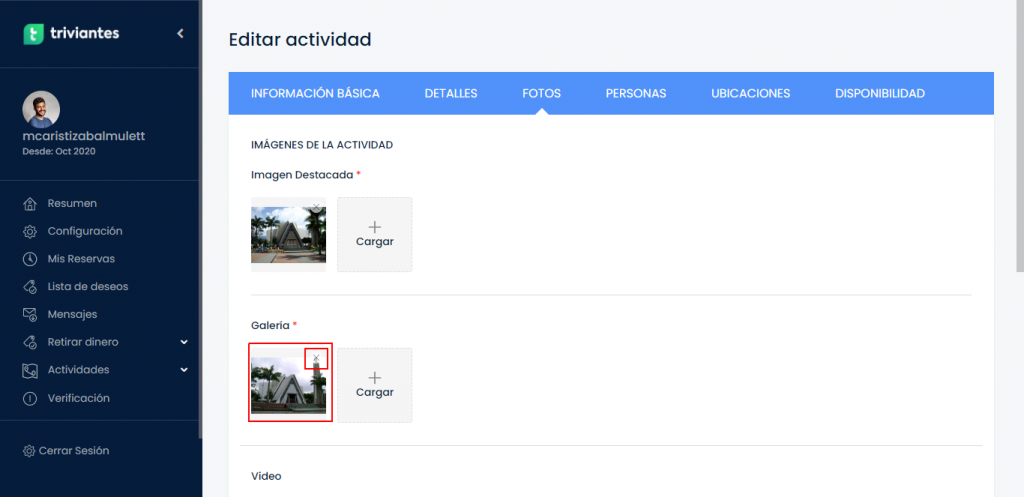
10. Puedes editar la “Galería” de imágenes de la actividad. Eliminando las imágenes que ya tengas cargadas o añadiendo nuevas imágenes. Para eliminar debes hacer click en la “X” que aparece en la esquina superior derecha de la imagen en miniatura.
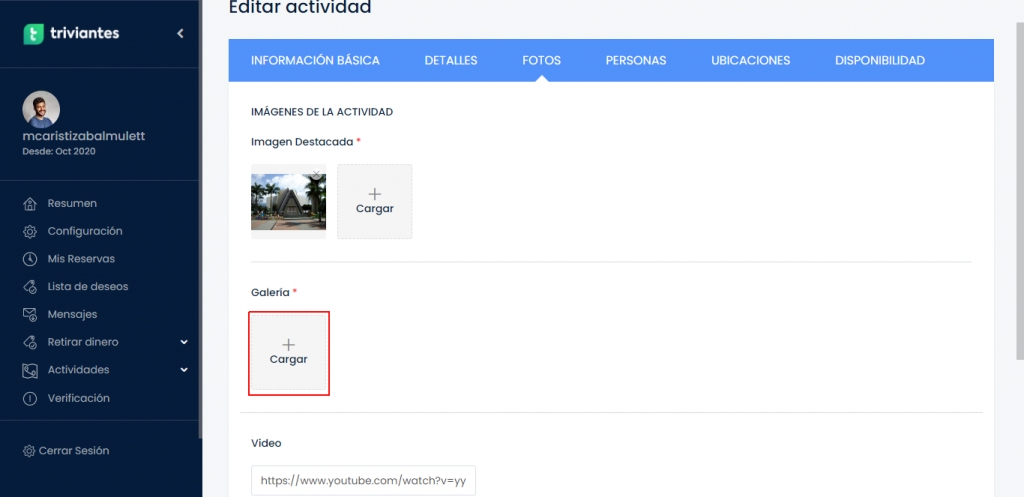
11. Para añadir nuevas imágenes a la “Galería” debes hacer click en el botón “Cargar”.
12. Se abrirá una ventana con dos opciones para subir imágenes a la “Galería. La primera de ellas es haciendo click en “Subir Archivos”, en donde podrás elegir una foto que tengas guardada en tú computador, arrastrándola hasta la ventana o usando el botón de “Seleccionar Archivos”. Recuerda que el tamaño máximo del archivo que vas a cargar es de 256 MB.
13. La segunda opción es elegir una imagen de tu “Biblioteca de Medios”, es decir, una imagen que hayas subido anteriormente. Debes seleccionar la imagen, posteriormente se abrirá un menú en la parte derecha de tu ventana con los “Detalles del Adjunto”. Debes hacer click en el botón azul “Usar este Archivo” y se cargara la nueva imagen a la “Galería”. Si quieres subir varias imágenes, debes repetir este proceso para cada una de ellas.
14. Para eliminar el video que tengas de la actividad, debes eliminar la URL del video de YouTube en la casilla de “Video”. Si quieres poner un video diferente debes pegar la URL del nuevo video de YouTube en la casilla de “Video”.
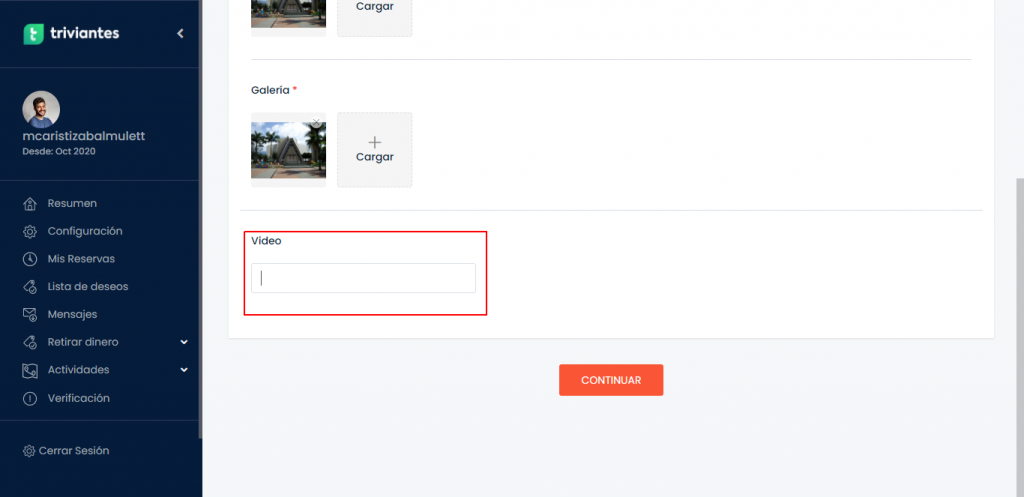
15. Para guardar todos los cambios realizados debes dar click en el botón rojo “CONTINUAR”.