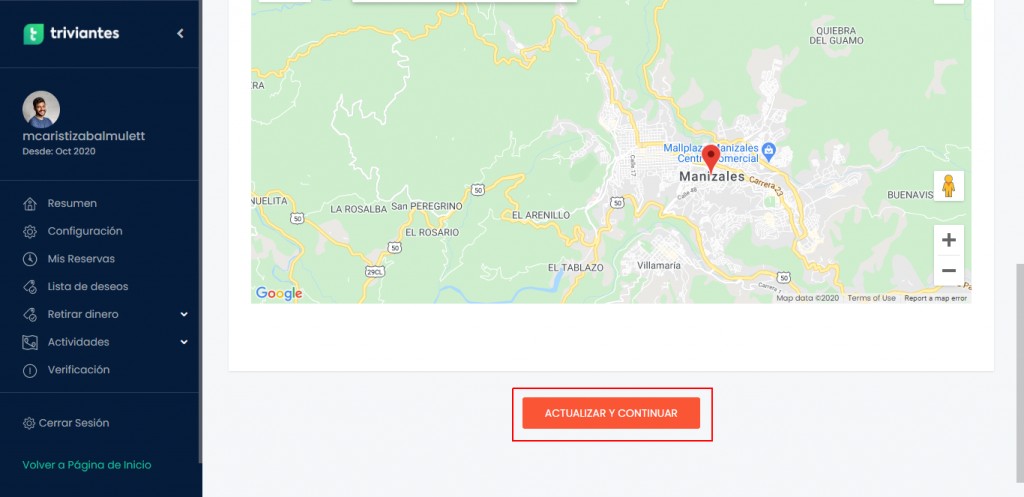
Para cambiar la ubicación de una actividad sigue el paso a paso que te mostramos a continuación:
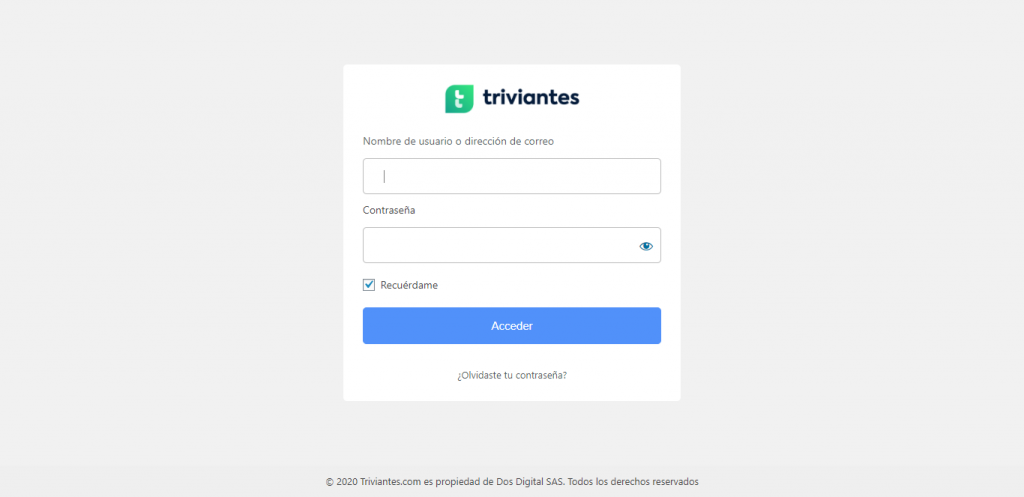
- Inicia sesión en tu cuenta de proveedor en triviantes.com/iniciar-sesion
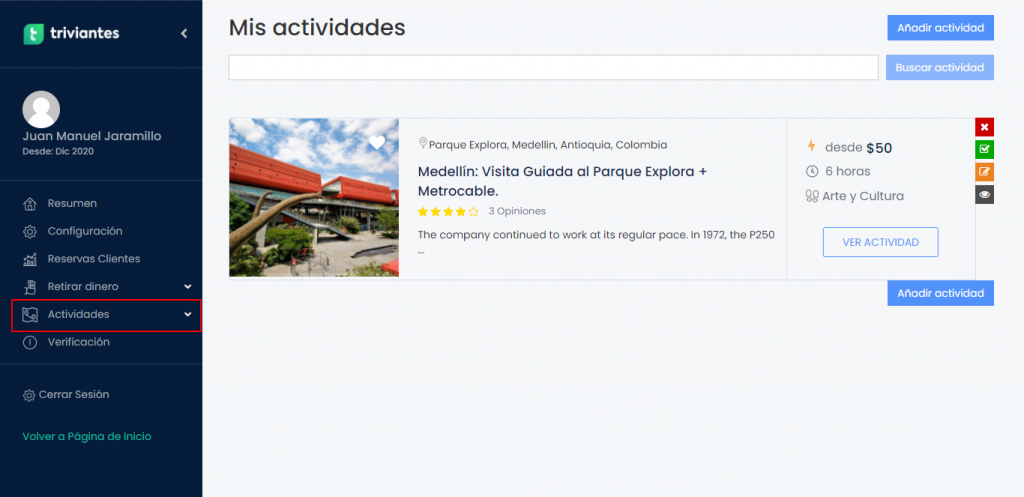
2. Una vez en tu cuenta, haz click en “actividades” para ver el menú desplegable.
3. Luego has click en “Mis Actividades”.
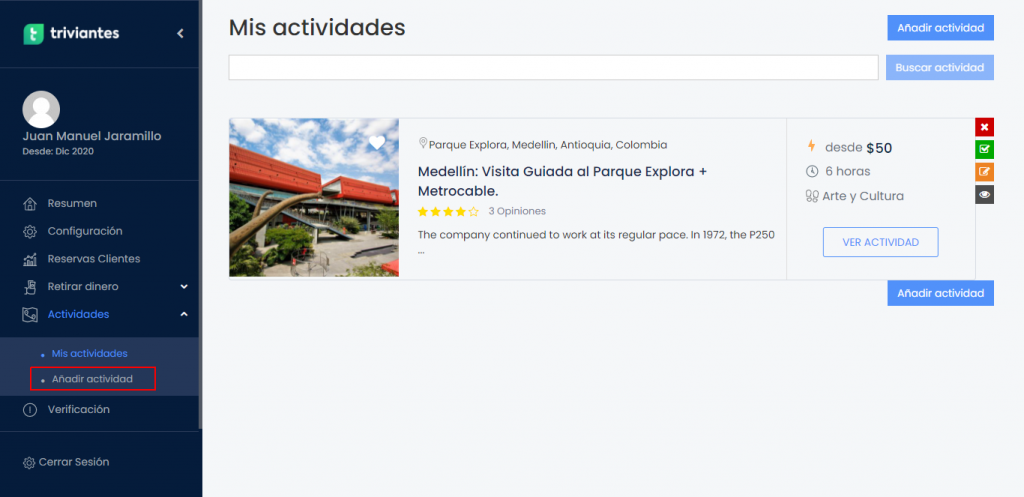
4. En este punto podrás ver todas las actividades que tienes en la fecha en la que estas realizando la consulta.

5. Busca la actividad que deseas editar y has click en el botón amarillo.

6. Se abrirá una vista con toda la información del Tour que elegiste editar. Se especifica con una flecha en cual de las pestañas del menú estas. En este caso debes estar en “UBICACIONES”.
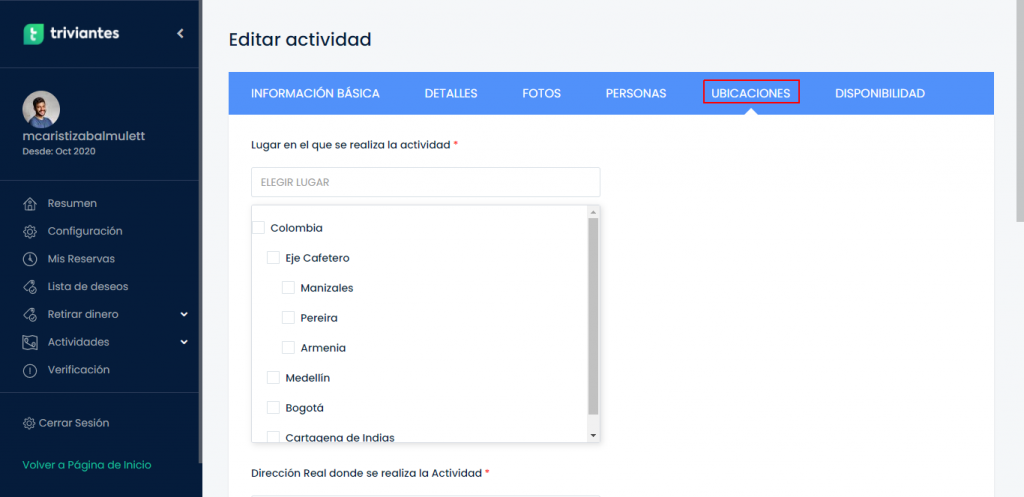
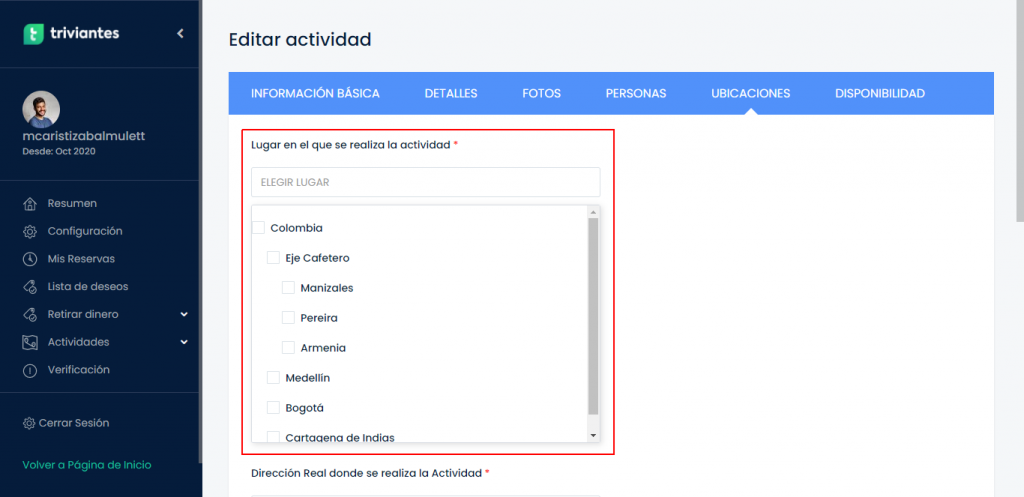
7. Actualiza el municipio donde se realiza la actividad. Puedes escribir el municipio en la casilla “ELEGIR LUGAR” y seleccionarlo, o buscar el municipio en la lista desplegable y seleccionarlo.
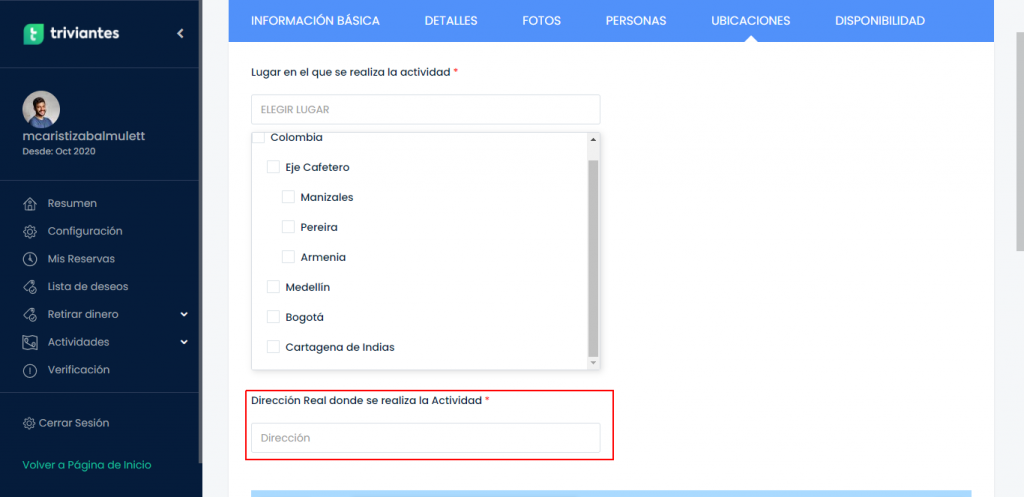
8. Actualiza la dirección donde se realiza tu actividad escribiéndola en la casilla “DIRECCIÓN”. Automáticamente en el mapa se seleccionara la dirección escrita para mostrarle al usuario donde se presta la actividad.
9. Para guardar los cambios realizados en la ubicación de tu actividad debes dar click en el botón rojo de “ACTUALIZAR Y CONTINUAR”.