Para cambiar la disponibilidad y/o los precios de una actividad sigue el paso a paso que te mostramos a continuación:
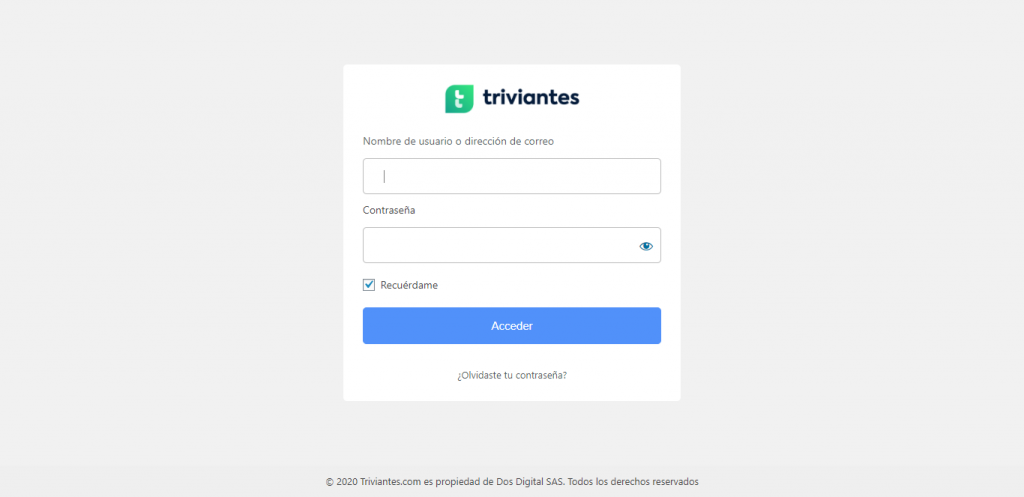
- Inicia sesión en tu cuenta de proveedor en triviantes.com/iniciar-sesion
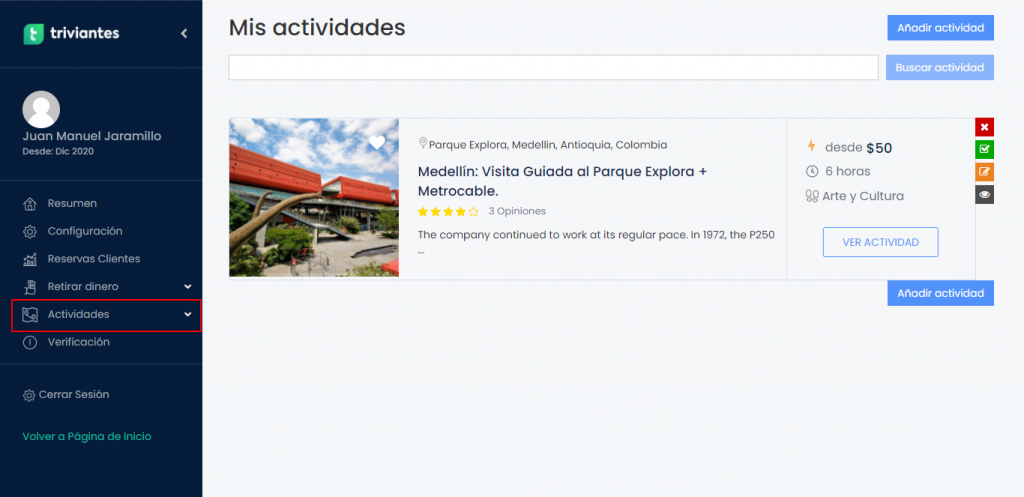
2. Una vez en tu cuenta, haz click en “actividades” para ver el menú desplegable.
3. Luego has click en “Mis Actividades”.
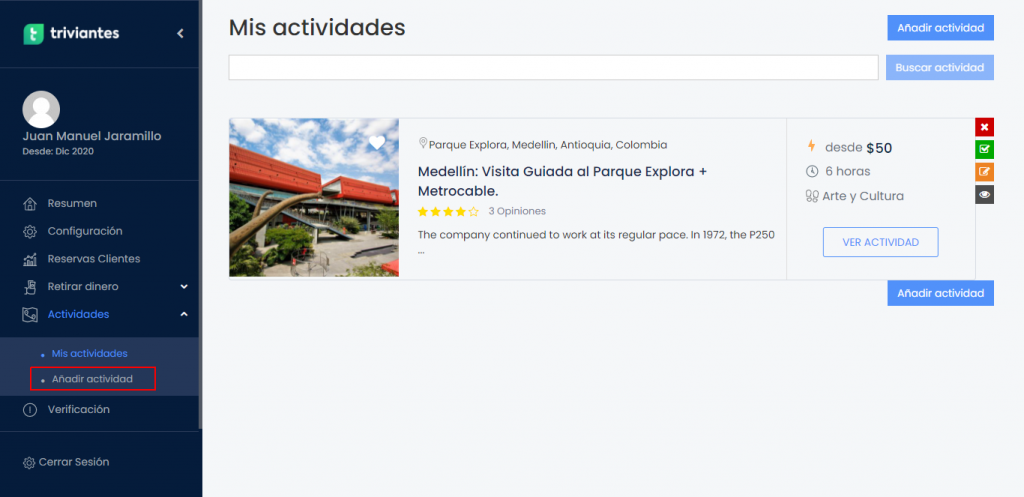
4. En este punto podrás ver todas las actividades que añadiste anteriormente.

5. Busca la actividad que deseas editar y has click en el botón amarillo.

6. Se abrirá una vista con toda la información de la actividad que elegiste editar. Se especifica con una flecha en cuál de las pestañas del menú te encuentras actualmente. En este caso debes acceder a la pestaña “DISPONIBILIDAD”.
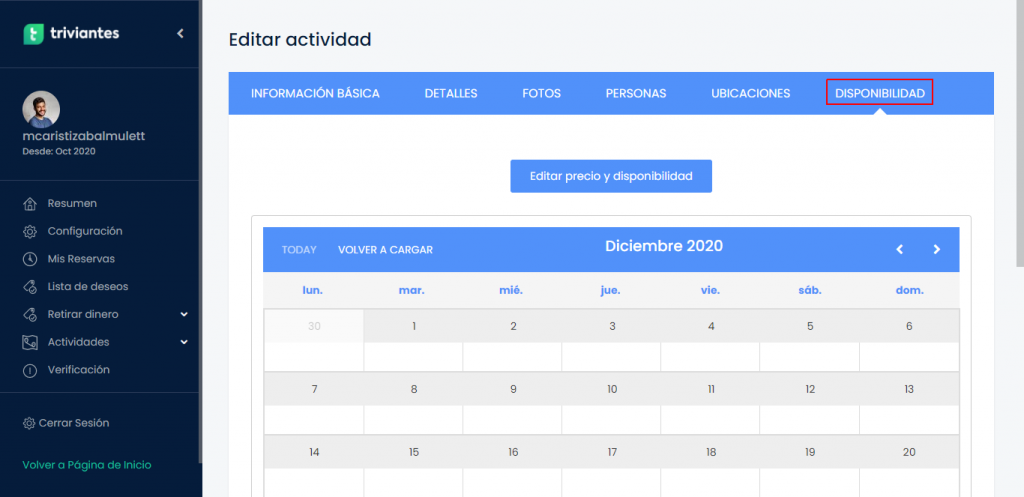
7. Para editar la disponibilidad y los precios debes hacer click en el botón azul “Editar precio y disponibilidad”.

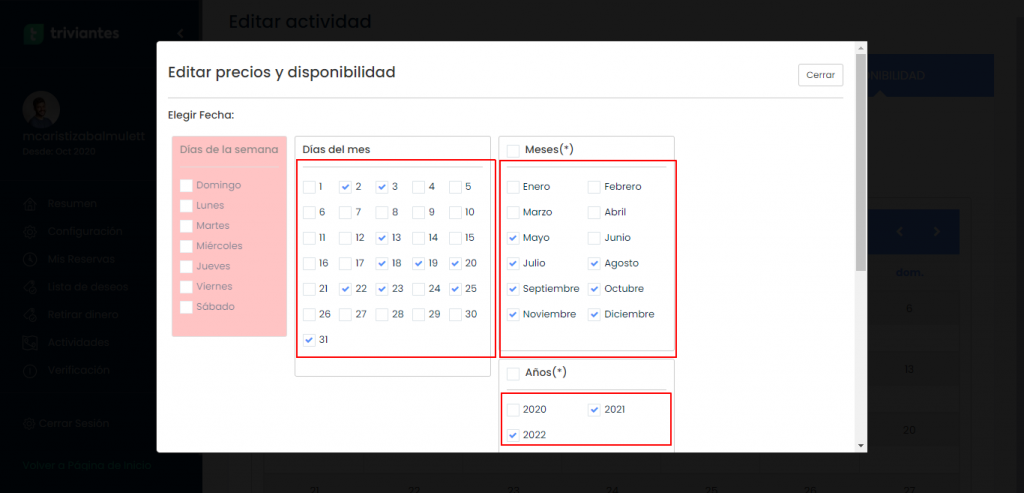
8. La disponibilidad debe ser editada eligiendo: los días del mes o los días de la semana, los meses y los año para los cuales quieres que tu actividad esté o no disponible.
Para efectos de este ejercicio imaginemos que el día 02 de febrero de 2021 se agotó la disponibilidad de la actividad, por lo tanto queremos que para esta fecha la actividad se muestre como “No Disponible” para los usuarios de Triviantes.
Para marcar dicha fecha como “No disponible” lo primero que deberás hacer es seleccionar el día (2), el mes (febrero) y el año (2021) marcando las casillas correspondientes como se muestra en la siguiente imagen.

TIP: Si lo quisiéramos podríamos seleccionar y añadir al mismo tiempo varios días del mes o de la semana, varios meses y varios años. Solo ten presente que NO es posible seleccionar “días de la semana” y “días del mes” simultáneamente.
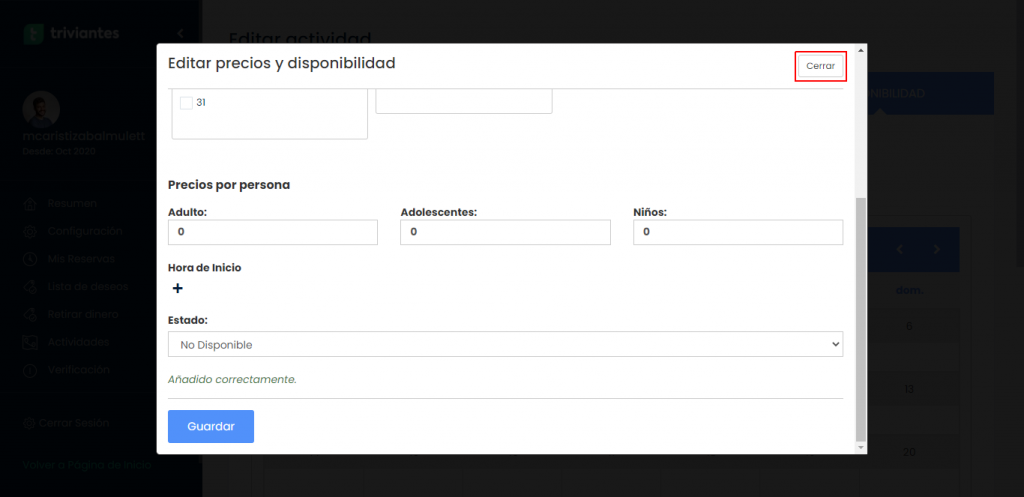
9. Posteriormente debes seleccionar de la lista desplegable “Estado”, la opción “No Disponible”.
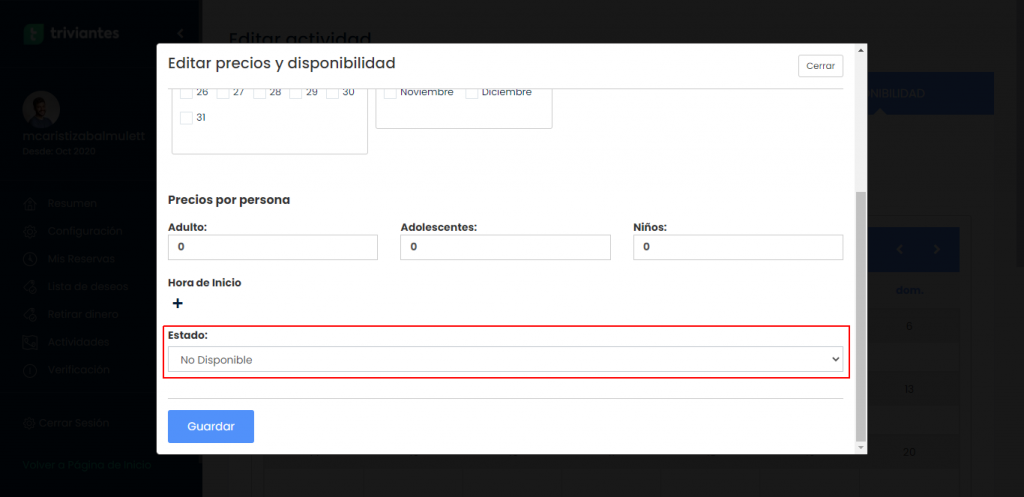
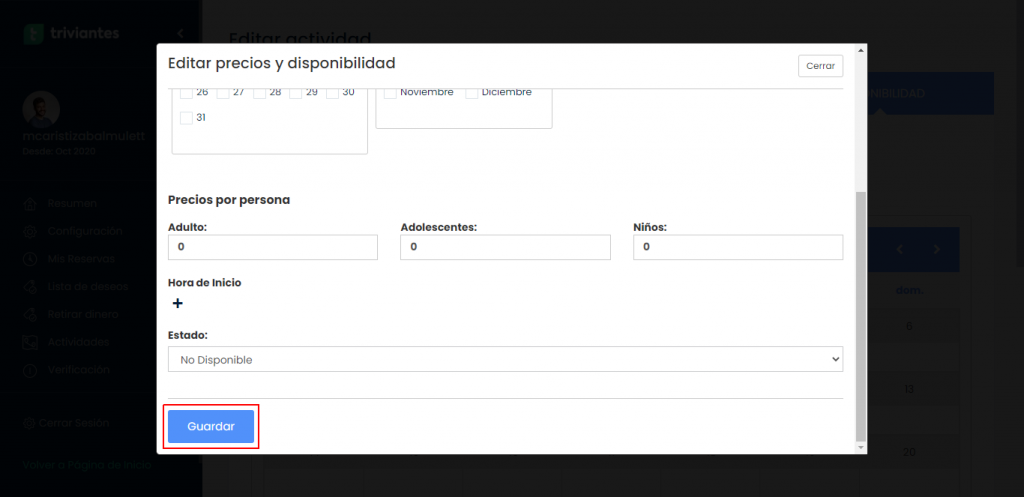
10. Luego debes dar click en el botón azul “Guardar”.
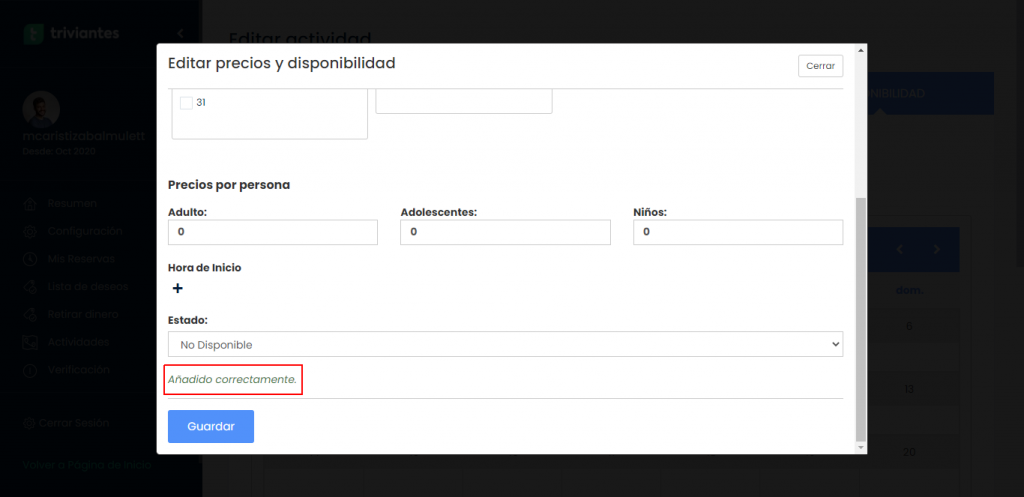
11. Te aparecerá un aviso que dice “Añadido Correctamente”.
12. Después deberás hacer click en el botón “Cerrar”.
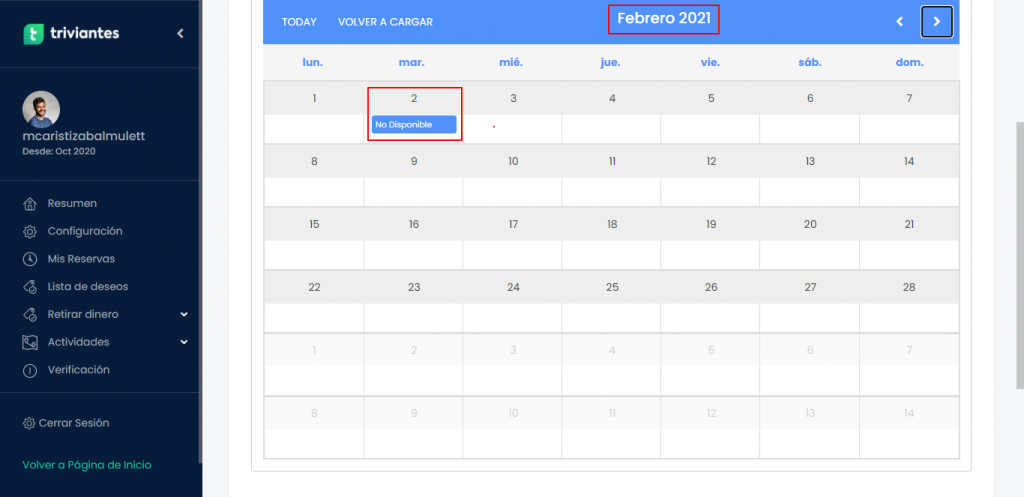
13. Para verificar que el cambio se haya realizado correctamente, busca la fecha que acabas de actualizar en el calendario de la pestaña “DISPONIBILIDAD” y verifica que aparezca el mensaje “No Disponible”.
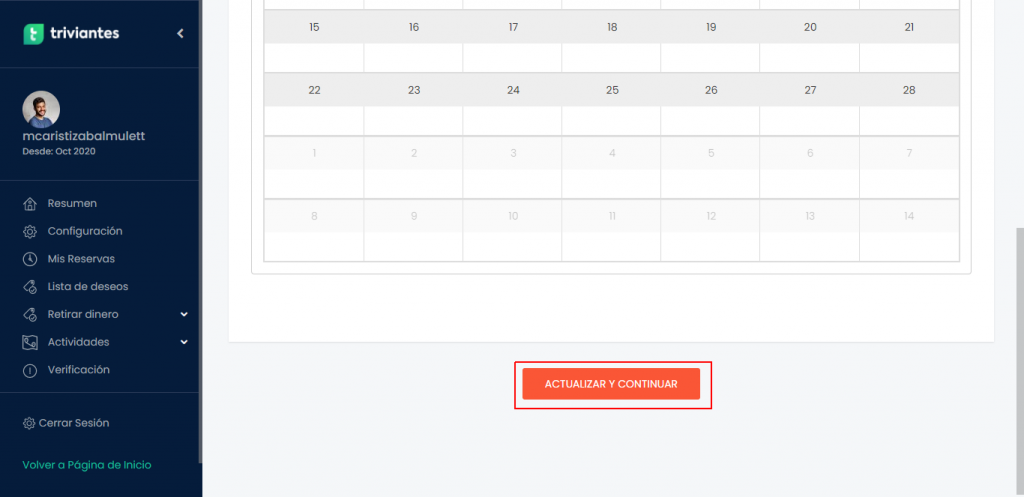
14. Por último para guardar los cambios haz click en el botón rojo “Actualizar y Continuar”.
15. El precio debe ser editado eligiendo los días del mes o los días de la semana que quieras cambiar, posteriormente el mes y por último el año.
Para efectos de este ejercicio imaginemos que el día 2 de febrero del 2021 el precios de la actividad para todos los grupos de personas (adultos, adolescentes y niños) será de $100.000.
En este caso lo primero que tienes que hacer es seleccionar el día del mes (2), el mes (febrero) y el año (2021).
16. Luego debes cambiar el precio para los tres grupos de personas a $100.000.

17. Posteriormente debes dar click en el botón azul “Guardar”.

18. Te aparecerá un aviso que dice “Añadido Correctamente”.

19. Después debes dar click en el botón “Cerrar”.

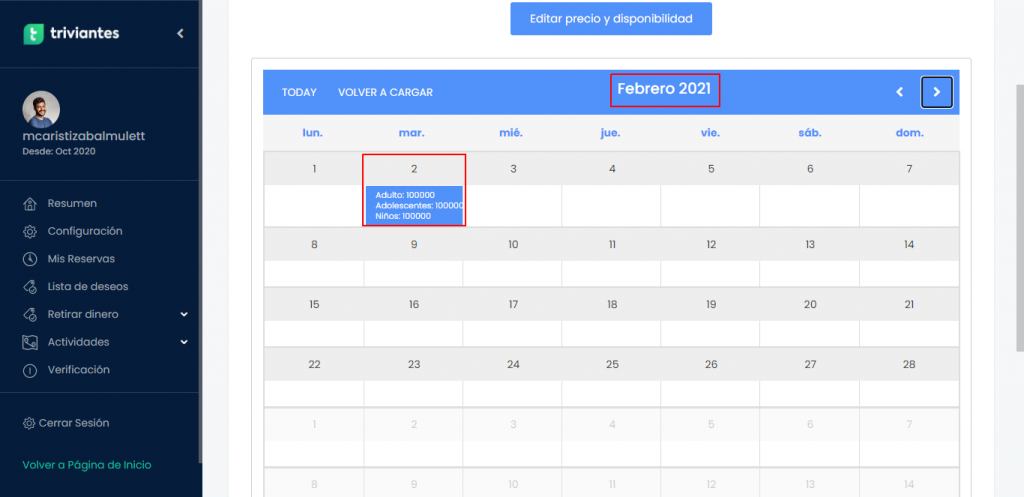
20. Para verificar que el precio y la disponibilidad se hayan añadido correctamente , asegúrate que la información que añadiste aparezca en el calendario.
21. Por último para guardar los cambios haz click en el botón rojo “Actualizar y Continuar”.
Nota: si quieres actualizar la información de disponibilidad o precios de varias fechas de manera simultanea lo único que debes hacer es seleccionar los diferentes días, meses y años al mismo tiempo.